
在CLion 2025.3.2中配置xmake项目
-
鉴于MCPP社区中各种C++项目依赖XMake进行配置,并且XMake缺乏足够多的文档教程的情况下,有必要写一篇使用IDE配置项目的教程。
环境:
- Windows 11
- CLion 2025.3.2
- XMake 3.0.6
- Microsoft Visual C++ 14.44.35207
请确保系统环境符合以上条件。
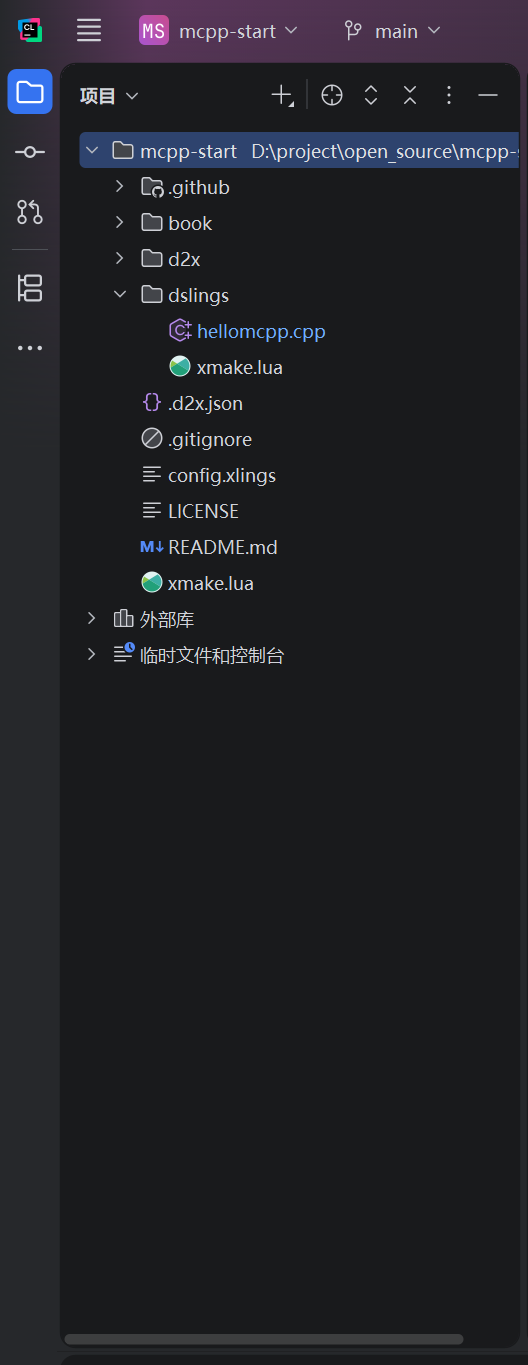
第一步,通过CLion 2025.3.2打开一个XMake项目(必须是一个合法的XMake项目,即项目根目录需要一个
xmake.lua配置文件)。
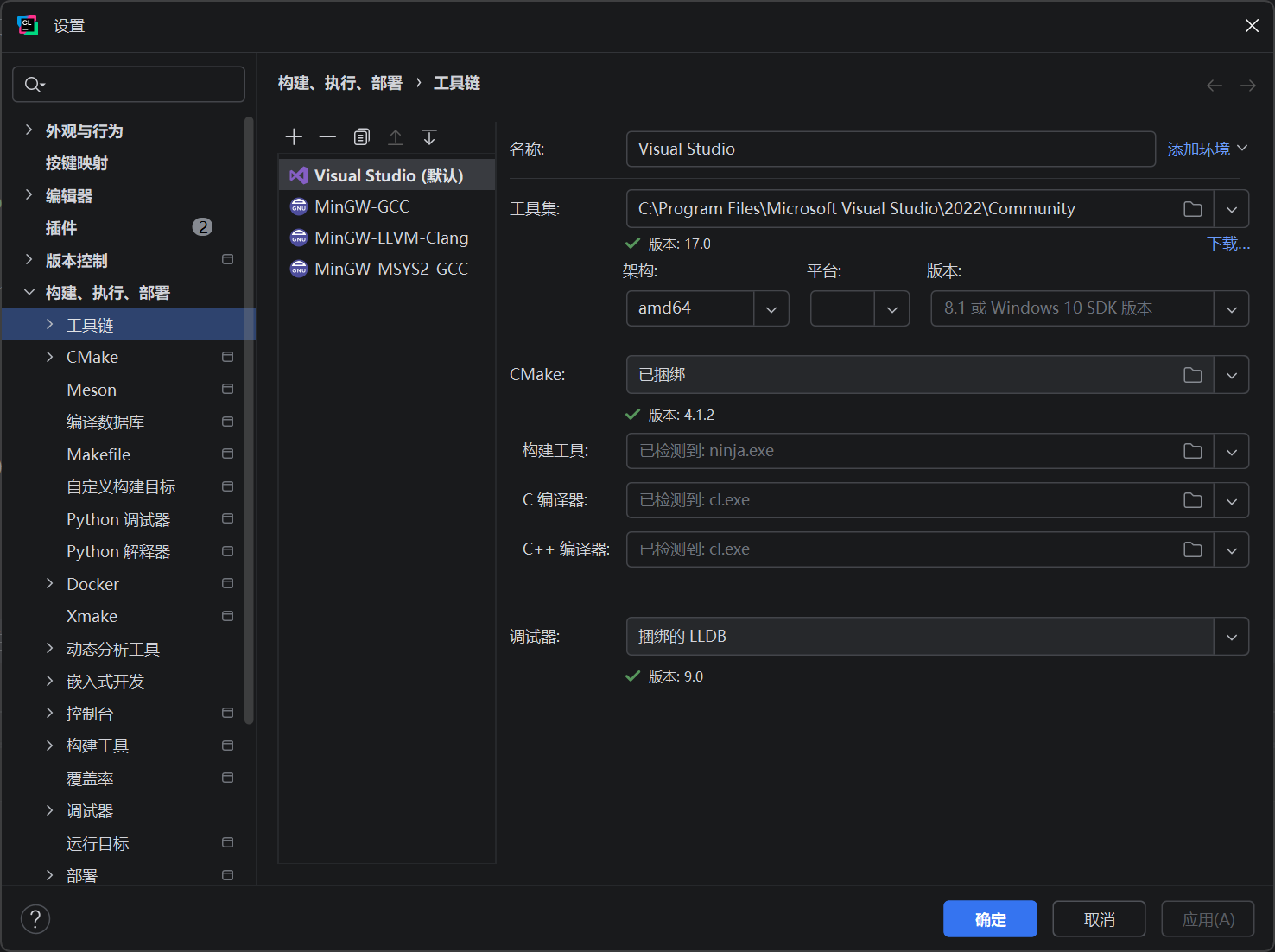
第二步,依次点击左上角的 文件 - 设置 - 构建、执行、部署 - 工具链,点击左上角的 + 按钮(添加),添加Visual Studio配置,并且将该配置置顶,设为默认。
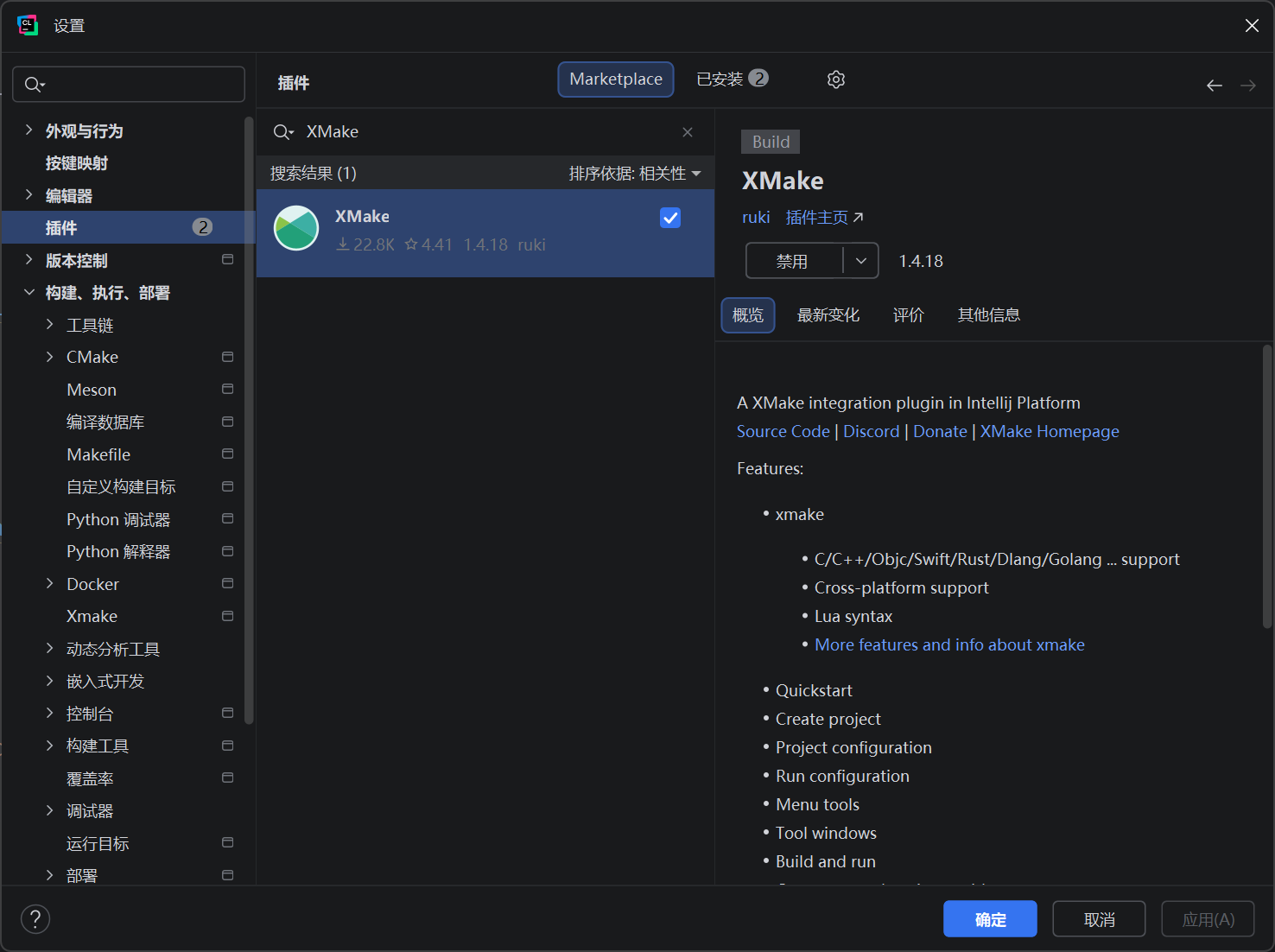
第三步,依次点击左上角的 文件 - 设置 - 插件,搜索XMake插件并安装。
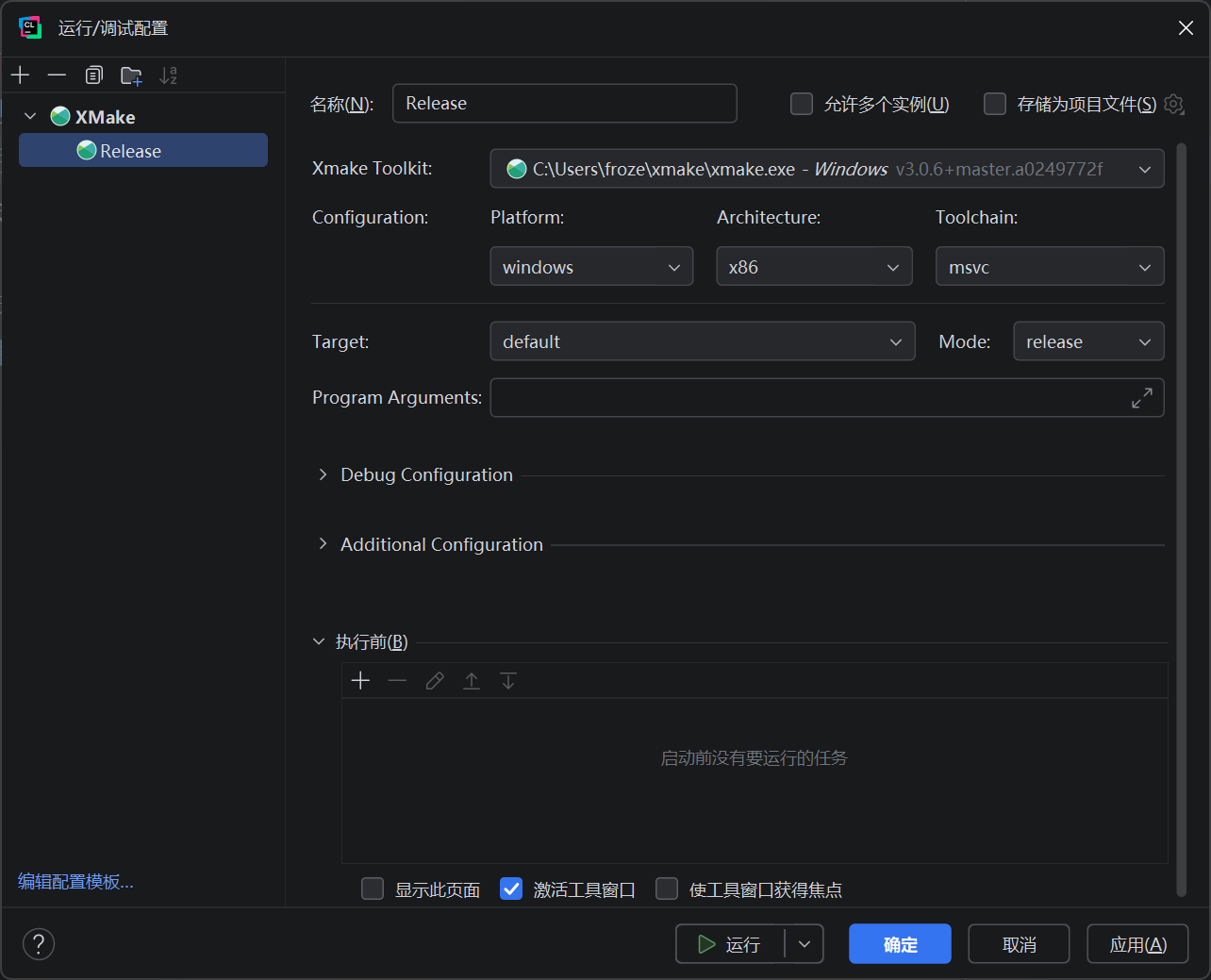
第四步,点击右上角的 添加配置 ,打开 运行/调试配置 页面,点击左上角的 + 按钮(添加新配置),选择 XMake,然后设置XMake工具包路径和工具链类型(MSVC/Microsoft Visual C++),构建目标和构建模式此处为了演示,设置为
default和release。
第五步,点击右上角的三角按钮,运行项目,项目会正常构建和运行,并最后输出结果。
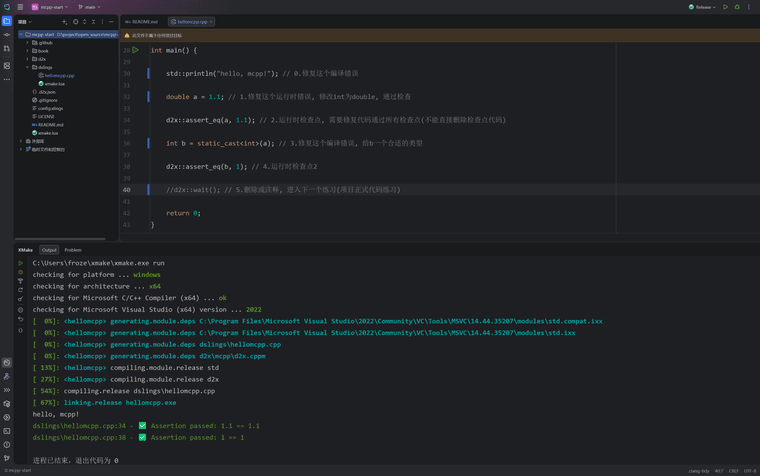
第六步,在CLion中打开终端,输入下面的命令,在项目根目录生成一个
compile_commands.json文件。xmake project -k compile_commands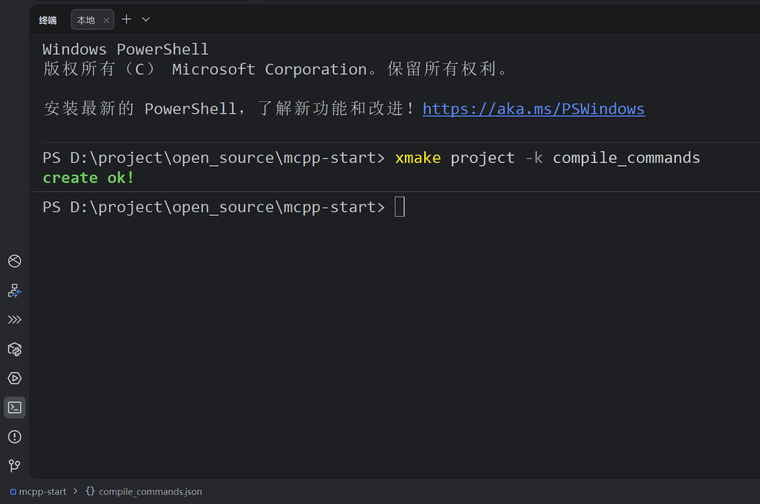
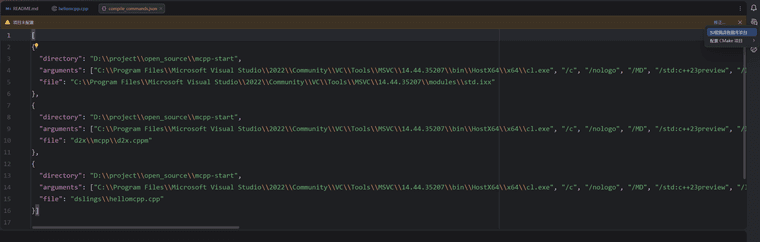
第七步,在项目左侧导航栏中找到
compile_commands.json文件,单击以后,点击右上角的 修正... - 加载编译数据库项目。
Note:导入成功会提醒。
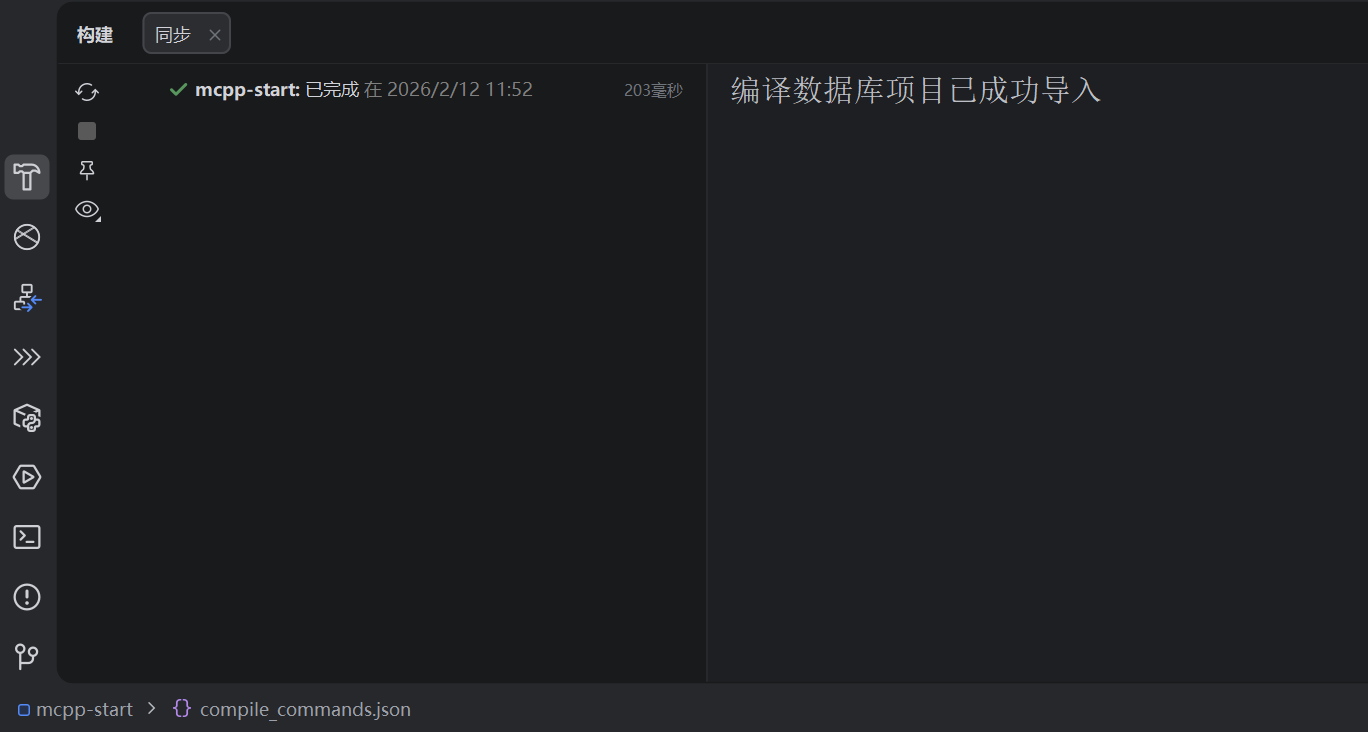
此时,项目的代码高亮、导航、提示功能会被启用。
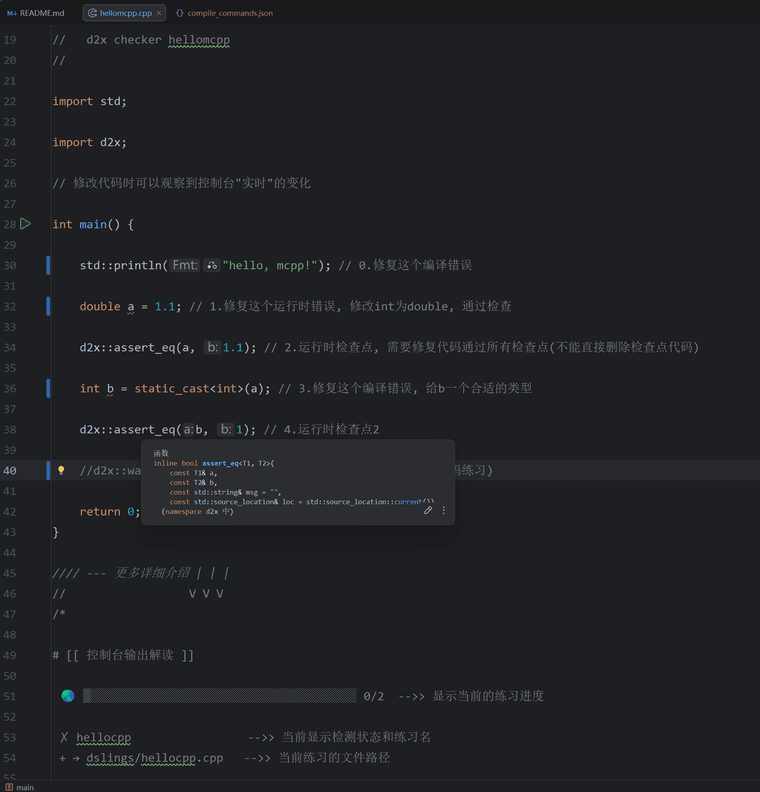
项目中识别出的目标源代码和依赖代码文件的图标左上角会显示一个蓝色小方块,表明此时XMake项目已经被CLion识别。

-
-
@FrozenLemonTee 了解, 那么不用UI界面可以配置这些吗 例如: 修改配置文件 或 命令行的方式

